Domain 247live.de kaufen?
Wir ziehen mit dem Projekt
247live.de um.
Sind Sie am Kauf der Domain
247live.de interessiert?
domain@kv-gmbh.de · 0541-91531010
Domain 247live.de kaufen?
Wie kann man mehrere Tabellenblätter gleichzeitig umbenennen?
In den meisten Tabellenkalkulationsprogrammen wie Excel oder Google Sheets können Sie mehrere Tabellenblätter gleichzeitig umbenennen, indem Sie sie auswählen und dann mit der rechten Maustaste auf eine der ausgewählten Registerkarten klicken. Wählen Sie dann die Option "Umbenennen" aus und geben Sie den gewünschten Namen ein. Alle ausgewählten Tabellenblätter werden dann mit dem neuen Namen umbenannt. **
Wie kann man Tabellenblätter mit VBA umbenennen?
Um ein Tabellenblatt mit VBA umzubenennen, kann man die Methode "Name" verwenden. Man muss den Namen des Tabellenblatts angeben und den neuen Namen, den man vergeben möchte. Zum Beispiel: Sheets("Sheet1").Name = "Neuer Name". **


Ähnliche Suchbegriffe für Tabellenblätter
Top-Angebote
Produkte zum Begriff Tabellenblätter:
-
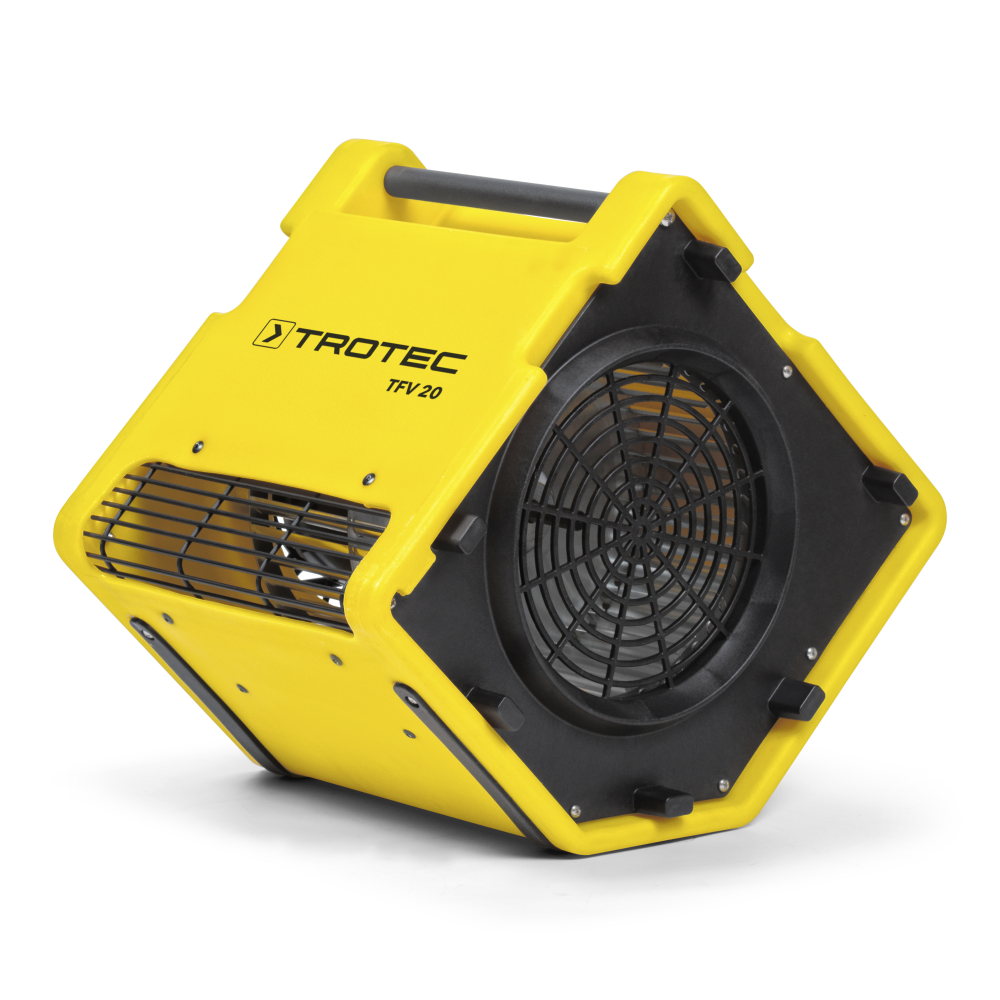
TROTEC TFV 20 Turbolüfter: Flexibel, Robust und Effizient für TrocknungsarbeitenEinführung in den TROTEC TFV 20 TurbolüfterDer TROTEC TFV 20 Turbolüfter ist ein leistungsstarker Radialventilator, der speziell für anspruchsvolle Einsatzbedingungen konzipiert wurde. Mit seiner robusten Konstruktion und der flexiblen Einsatzmöglichkeit ist er ideal für eine Vielzahl von Anwendungen, von Bautrocknungsarbeiten bis hin zur Belüftung von feuchten Räumen.Robuste Bauweise für maximale Verwendungsflexibilität Die spezielle Metallkapselung des Motors schützt vor Staub und Schmutz, was die Lebensdauer des Geräts erheblich verlängert. Die Schutzvertiefung der Bedienelemente sorgt dafür, dass diese auch unter rauen Bedingungen zuverlässig funktionieren.Innovative Funktionen für optimale AnwendungDas Bedienfeld des TFV 20 umfasst einen zweistufigen Betriebsschalter sowie einen MID-konformen Dualzähler, der den Energieverbrauch und die Betriebsstunden anzeigt. Zudem ist eine Servicesteckdose integriert, die einen direkten Anschluss eines weiteren Turbolüfters oder Luftentfeuchter565,99 €*Versand: 0,00 €Sichere Weiterleitung zum Anbieter
-
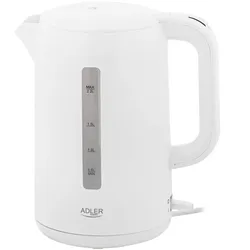
COFI 1453 Adler AD 1368 Elektrischer Wasserkocher 2,2 L – Schnell & EffizientMit seinem großen Volumen, der starken Heizleistung und der benutzerfreundlichen Bedienung ist der AD 1368 ein zuverlässiger und praktischer Wasserkocher für den täglichen Gebrauch. Großes 2,2-Liter-Volumen – ideal für mehrere Tassen gleichzeitig 2200 Watt Leistung sorgen für schnelles Erhitzen 360° drehbare Basis für komfortables Abstellen und Entnehmen Automatische Abschaltung und Trockengehschutz für mehr Sicherheit Ergonomischer Griff für angenehmes Ausgießen Modernes Weiß-Design passend zu jeder Küche Der Adler AD 1368 Wasserkocher in Weiß bietet eine starke Leistung von 2200 Watt und ein komfortables Fassungsvermögen von 2,2 Litern. Damit eignet er sich ideal für größere Haushalte, Familien oder Büros. Die 360° drehbare Basis sorgt für eine flexible Handhabung, während die automatische Abschaltung für Sicherheit im Alltag sorgt.21,99 €*Versand: 5,95 €Sichere Weiterleitung zum Anbieter
-
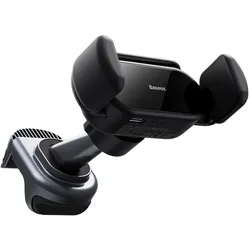
Revolutionäre High-End Baseus T-Space Handy-Autohalterung Solar für Tesla Model 3/Y - sicher & effizientDein unverzichtbarer Begleiter: Baseus T-Space Autohalterung mit Solarpanel für Tesla Model 3 / Y Erlebe ein neues Level von Komfort und Innovation in deinem Tesla mit unserer solarbetriebenen Handyhalterung. Die Baseus T-Space Autohalterung kombiniert Design, Funktionalität und Nachhaltigkeit. Diese innovative Handy-Autohalterung mit Solarpanel und integriertem Akku ist speziell für Tesla Model 3 und Y konzipiert. Sie transformiert dein Fahrerlebnis und bietet gleichzeitig umweltfreundliche Technologie. Highlights Umweltfreundlich und Effizient Diese Auto Handyhalterung mit Solarpanel nutzt monokristalline Solarpanels für höchste Effizienz. Sie wandelt Sonnenlicht direkt in Energie um, perfekt für unterwegs. Sicher und Stabil Die solarbetriebene Handyhalterung bietet dank der automatischen Klemmfunktion einen sicheren Halt für dein Handy. Unabhängig von unebenen Straßen, dein Smartphone bleibt fest im Griff. Zuverlässige Energiequelle Mit der Autohalterung Handy mit Akku hast du immer eine zuverlässige Energiequelle an Bord. Ein leistungsstarker 120-mAh-Polymerakku dient als Backup, wenn kein Sonnenlicht verfügbar ist. Einfache Bedienung Die Smartphone Halterung ist solarbetrieben und verfügt über einen Präzisionsmotor, der reibungslos und ohne Knarren arbeitet. Die 360°-Drehung ermöglicht es dir, den optimalen Blickwinkel einzustellen. Einfache Installation Diese Solar Lüftungshalterung für Handys lässt sich dank der Teleskopbasis schnell und mühelos installieren. Sie blockiert weder die Sicht des Fahrers noch die Lüftungsschlitze und sorgt so für einen freien Luftstrom im Auto. Erlebe die nahtlose Kombination von Praktikabilität und Ästhetik mit der Baseus T-Space Autohalterung. Deine Reise beginnt hier.31,92 €*Versand: 0,00 €Sichere Weiterleitung zum Anbieter

-
Wie kann man ausgewählte Tabellenblätter als ein PDF speichern?
Um ausgewählte Tabellenblätter als PDF zu speichern, können Sie die folgenden Schritte befolgen: 1. Wählen Sie die Tabellenblätter aus, die Sie als PDF speichern möchten. 2. Klicken Sie mit der rechten Maustaste auf einen der ausgewählten Blattnamen und wählen Sie "Drucken". 3. Wählen Sie als Drucker "Als PDF speichern" aus und klicken Sie auf "Drucken". Geben Sie einen Dateinamen und einen Speicherort für das PDF ein und klicken Sie auf "Speichern". Dadurch werden die ausgewählten Tabellenblätter als PDF gespeichert. **
-
Wie kann ich das Makro auf alle Tabellenblätter anwenden?
Um das Makro auf alle Tabellenblätter anzuwenden, kannst du eine Schleife verwenden, die durch alle Tabellenblätter in der Arbeitsmappe iteriert. Innerhalb der Schleife kannst du dann das Makro auf das jeweilige Tabellenblatt anwenden. Hier ist ein Beispielcode: ``` Sub MakroAufAlleTabellenblätterAnwenden() Dim ws As Worksheet For Each ws In ThisWorkbook.Worksheets ' Hier kommt der Code für dein Makro ' Verwende "ws" als Referenz auf das aktuelle Tabellenblatt Next ws End Sub ``` Du kannst den Code für dein Makro an der markierten Stelle einfügen und es wird automatisch auf alle Tabellenblätter angewendet. **
-
Wie kann man Excel-Tabellenblätter automatisch umbenennen und aktualisieren?
Um Excel-Tabellenblätter automatisch umzubenennen, kann man ein Makro verwenden. Mit Hilfe des Makros kann man den Namen des Tabellenblatts ändern und anschließend das Makro so einstellen, dass es automatisch beim Öffnen der Datei ausgeführt wird. Um die Daten in den Tabellenblättern automatisch zu aktualisieren, kann man Formeln verwenden, die auf andere Tabellenblätter oder externe Datenquellen verweisen. Wenn sich die Daten in den Quellen ändern, werden die Formeln automatisch aktualisiert und die Daten in den Tabellenblättern werden entsprechend aktualisiert. **
-
Wie kann man in VBA automatisch mehrere Tabellenblätter löschen?
Um in VBA automatisch mehrere Tabellenblätter zu löschen, kannst du eine Schleife verwenden, die über alle gewünschten Tabellenblätter iteriert und diese nacheinander löscht. Du kannst die Schleife mit der Anweisung "For Each" und der Objektvariable "Worksheet" verwenden, um auf jedes Tabellenblatt zuzugreifen und die Methode "Delete" aufzurufen, um es zu löschen. **


Wie kann man in Excel Spalten über mehrere Tabellenblätter zählen?
Um Spalten über mehrere Tabellenblätter in Excel zu zählen, kannst du die Funktion SUMME() verwenden. Du musst die gewünschte Spalte in jedem Tabellenblatt auswählen und die Funktion über alle Tabellenblätter hinweg summieren. Zum Beispiel: =SUMME(Tabelle1!A:A, Tabelle2!A:A, Tabelle3!A:A). Dadurch werden die Werte in Spalte A auf allen Tabellenblättern addiert. **
Wie kann man nur die Kopfzeile in andere Tabellenblätter übernehmen?
Um die Kopfzeile in andere Tabellenblätter zu übernehmen, kannst du die Funktion "Seitenlayout" in Microsoft Excel verwenden. Gehe dazu auf das Register "Seitenlayout" und klicke auf "Kopfzeile". Wähle dann die Option "Kopfzeile bearbeiten" aus und wähle die gewünschte Kopfzeile aus, die du in andere Tabellenblätter übernehmen möchtest. **
Top-Angebote
Produkte zum Begriff Tabellenblätter:
-
Offgridtec LiFePO4 Akku 12V 30Ah - sicher & effizient für PV & USVOffgridtec LiFePO4 Akku 12,8V 30Ah – Lithium-Batterie mit BMS Kompakter Lithium-Akku für Solar, Wohnmobil und USV-Systeme Der Offgridtec LiFePO4 Akku 12/30 (MPN 020675) ist eine moderne Energiespeicherlösung mit 12,8 Volt Nennspannung und 30 Ah Kapazität. Er überzeugt durch kompakte Maße, geringes Gewicht und zuverlässige Leistung – ideal für netzunabhängige Anwendungen wie Photovoltaik, mobile Stromversorgung oder Notstromsysteme. Hohe Effizienz und lange Lebensdauer Mit bis zu 2000 Ladezyklen und einem Energiegehalt von 384 Wh eignet sich der Akku besonders für langlebige, wartungsarme Energiesysteme. Dank seiner Lithium-Eisenphosphat-Technologie ist der Akku nicht nur leistungsstark, sondern auch äußerst sicher im Betrieb. Integriertes Batterie-Management-System (BMS) Das integrierte BMS schützt die Zellen zuverlässig vor Überladung, Tiefentladung, Überhitzung, Kurzschluss und weiteren Risiken. So bleibt die Batterie auch bei hoher Beanspruchung sicher und effizient nutzbar. Flexible Einsatzmöglichkeiten Der Akku kann in bis zu vier Einheiten parallel oder in Reihe geschaltet werden. Damit lässt sich die Systemkapazität flexibel anpassen – ideal für modulare oder wachsende Anwendungen im mobilen oder stationären Bereich. Technische Daten Nennspannung: 12,8 V Nennkapazität: 30 Ah Energie: 384 Wh Max. Ladespannung: 14,6 V Entladeschlussspannung: 10 V Empfohlener Ladestrom: 6 A Dauerentladestrom: 30 A Max. Pulsstrom: 60 A Anschluss: M6 Schutzart: IP65 (staub- und spritzwassergeschützt) Maße (L x B x H): 194 x 132 x 170 mm Gewicht: 3,34 kg Lebensdauer: bis zu 2000 Ladezyklen Vorteile Hohe Energieeffizienz von 92 % Geringes Gewicht und kompakte Bauform Kein Memory-Effekt, keine Wartung erforderlich Längere Lebensdauer im Vergleich zu Blei- oder Gelbatterien Sicher durch integrierten Zellschutz Typische Anwendungsbereiche Photovoltaik- und Inselsysteme Wohnmobile, Camper, Caravan Boote, Yachten, Freizeitfahrzeuge Notstromversorgung (USV) Lieferumfang 1x Offgridtec LiFePO4 Akku 12,8V 30Ah mit integriertem BMS129,95 €*Versand: 0,00 €Sichere Weiterleitung zum Anbieter
-
EcoFlow WAVE Kfz-Lüftungsdichtung – Schnell montiert, effizient klimatisiertEcoFlow WAVE Serie Kfz-Lüftungsdichtung – Effiziente Klimatisierung für unterwegs Mit der Kfz-Lüftungsdichtung für die EcoFlow WAVE Serie maximierst Du die Leistung Deiner mobilen Klimaanlage beim Einsatz im Fahrzeug. Die intelligente Dichtung sorgt für eine optimale Abdichtung des Fensterbereichs – ob im Van, SUV oder Pick-up – und ermöglicht so eine deutlich effizientere Kühlung oder Heizung. ?? Perfekt für Fahrzeuge aller Art 650 × 1?060 mm – passend für die meisten Autofenster Schnelle Montage: Magnetischer Rahmen – in 5 Sekunden montiert Wasserfest & wärmeisolierend – für optimale Klimaeffizienz Kein Werkzeug nötig – direkt einsatzbereit Kompatibel mit allen EcoFlow WAVE Klimaanlagen ?? Vorteile auf einen Blick Höhere Energieeffizienz: Minimiert den Austausch zwischen Innen- und Außenluft Maximale Kühl- und Heizleistung durch thermische Isolierung Ideal für mobile Anwendungen: Camper, Roadtrips, Off-Grid Leicht & kompakt: Ideal für unterwegs und schnelle Verstauung ?? Technische Daten Eigenschaft Details Abmessungen 650 × 1?060 mm Nettogewicht ca. 0,45 kg Materialzusammensetzung 74?% Polyester, 20?% PU-Beschichtung, 5?% Magnet, 1?% Sonstiges Kompatibilität Alle EcoFlow WAVE Modelle ?? Ideal für Vanlife & Overlanding Camper, Wohnmobile & Pick-ups Autarke Klimatisierung unterwegs EcoFlow WAVE 2 und WAVE 3 Nutzer EcoFlow Kfz-Lüftungsdichtung – für maximale Leistung Deiner mobilen Klimaanlage, ganz ohne Energieverlust.74,95 €*Versand: 0,00 €Sichere Weiterleitung zum Anbieter
-
TROTEC TFV 20 Turbolüfter: Flexibel, Robust und Effizient für TrocknungsarbeitenEinführung in den TROTEC TFV 20 TurbolüfterDer TROTEC TFV 20 Turbolüfter ist ein leistungsstarker Radialventilator, der speziell für anspruchsvolle Einsatzbedingungen konzipiert wurde. Mit seiner robusten Konstruktion und der flexiblen Einsatzmöglichkeit ist er ideal für eine Vielzahl von Anwendungen, von Bautrocknungsarbeiten bis hin zur Belüftung von feuchten Räumen.Robuste Bauweise für maximale Verwendungsflexibilität Die spezielle Metallkapselung des Motors schützt vor Staub und Schmutz, was die Lebensdauer des Geräts erheblich verlängert. Die Schutzvertiefung der Bedienelemente sorgt dafür, dass diese auch unter rauen Bedingungen zuverlässig funktionieren.Innovative Funktionen für optimale AnwendungDas Bedienfeld des TFV 20 umfasst einen zweistufigen Betriebsschalter sowie einen MID-konformen Dualzähler, der den Energieverbrauch und die Betriebsstunden anzeigt. Zudem ist eine Servicesteckdose integriert, die einen direkten Anschluss eines weiteren Turbolüfters oder Luftentfeuchter565,99 €*Versand: 0,00 €Sichere Weiterleitung zum Anbieter
-
Wie kann man mehrere Tabellenblätter gleichzeitig umbenennen?
In den meisten Tabellenkalkulationsprogrammen wie Excel oder Google Sheets können Sie mehrere Tabellenblätter gleichzeitig umbenennen, indem Sie sie auswählen und dann mit der rechten Maustaste auf eine der ausgewählten Registerkarten klicken. Wählen Sie dann die Option "Umbenennen" aus und geben Sie den gewünschten Namen ein. Alle ausgewählten Tabellenblätter werden dann mit dem neuen Namen umbenannt. **
-
Wie kann man Tabellenblätter mit VBA umbenennen?
Um ein Tabellenblatt mit VBA umzubenennen, kann man die Methode "Name" verwenden. Man muss den Namen des Tabellenblatts angeben und den neuen Namen, den man vergeben möchte. Zum Beispiel: Sheets("Sheet1").Name = "Neuer Name". **
-
Wie kann man ausgewählte Tabellenblätter als ein PDF speichern?
Um ausgewählte Tabellenblätter als PDF zu speichern, können Sie die folgenden Schritte befolgen: 1. Wählen Sie die Tabellenblätter aus, die Sie als PDF speichern möchten. 2. Klicken Sie mit der rechten Maustaste auf einen der ausgewählten Blattnamen und wählen Sie "Drucken". 3. Wählen Sie als Drucker "Als PDF speichern" aus und klicken Sie auf "Drucken". Geben Sie einen Dateinamen und einen Speicherort für das PDF ein und klicken Sie auf "Speichern". Dadurch werden die ausgewählten Tabellenblätter als PDF gespeichert. **
-
Wie kann ich das Makro auf alle Tabellenblätter anwenden?
Um das Makro auf alle Tabellenblätter anzuwenden, kannst du eine Schleife verwenden, die durch alle Tabellenblätter in der Arbeitsmappe iteriert. Innerhalb der Schleife kannst du dann das Makro auf das jeweilige Tabellenblatt anwenden. Hier ist ein Beispielcode: ``` Sub MakroAufAlleTabellenblätterAnwenden() Dim ws As Worksheet For Each ws In ThisWorkbook.Worksheets ' Hier kommt der Code für dein Makro ' Verwende "ws" als Referenz auf das aktuelle Tabellenblatt Next ws End Sub ``` Du kannst den Code für dein Makro an der markierten Stelle einfügen und es wird automatisch auf alle Tabellenblätter angewendet. **
Ähnliche Suchbegriffe für Tabellenblätter
-
COFI 1453 Adler AD 1368 Elektrischer Wasserkocher 2,2 L – Schnell & EffizientMit seinem großen Volumen, der starken Heizleistung und der benutzerfreundlichen Bedienung ist der AD 1368 ein zuverlässiger und praktischer Wasserkocher für den täglichen Gebrauch. Großes 2,2-Liter-Volumen – ideal für mehrere Tassen gleichzeitig 2200 Watt Leistung sorgen für schnelles Erhitzen 360° drehbare Basis für komfortables Abstellen und Entnehmen Automatische Abschaltung und Trockengehschutz für mehr Sicherheit Ergonomischer Griff für angenehmes Ausgießen Modernes Weiß-Design passend zu jeder Küche Der Adler AD 1368 Wasserkocher in Weiß bietet eine starke Leistung von 2200 Watt und ein komfortables Fassungsvermögen von 2,2 Litern. Damit eignet er sich ideal für größere Haushalte, Familien oder Büros. Die 360° drehbare Basis sorgt für eine flexible Handhabung, während die automatische Abschaltung für Sicherheit im Alltag sorgt.21,99 €*Versand: 5,95 €Sichere Weiterleitung zum Anbieter
-
Revolutionäre High-End Baseus T-Space Handy-Autohalterung Solar für Tesla Model 3/Y - sicher & effizientDein unverzichtbarer Begleiter: Baseus T-Space Autohalterung mit Solarpanel für Tesla Model 3 / Y Erlebe ein neues Level von Komfort und Innovation in deinem Tesla mit unserer solarbetriebenen Handyhalterung. Die Baseus T-Space Autohalterung kombiniert Design, Funktionalität und Nachhaltigkeit. Diese innovative Handy-Autohalterung mit Solarpanel und integriertem Akku ist speziell für Tesla Model 3 und Y konzipiert. Sie transformiert dein Fahrerlebnis und bietet gleichzeitig umweltfreundliche Technologie. Highlights Umweltfreundlich und Effizient Diese Auto Handyhalterung mit Solarpanel nutzt monokristalline Solarpanels für höchste Effizienz. Sie wandelt Sonnenlicht direkt in Energie um, perfekt für unterwegs. Sicher und Stabil Die solarbetriebene Handyhalterung bietet dank der automatischen Klemmfunktion einen sicheren Halt für dein Handy. Unabhängig von unebenen Straßen, dein Smartphone bleibt fest im Griff. Zuverlässige Energiequelle Mit der Autohalterung Handy mit Akku hast du immer eine zuverlässige Energiequelle an Bord. Ein leistungsstarker 120-mAh-Polymerakku dient als Backup, wenn kein Sonnenlicht verfügbar ist. Einfache Bedienung Die Smartphone Halterung ist solarbetrieben und verfügt über einen Präzisionsmotor, der reibungslos und ohne Knarren arbeitet. Die 360°-Drehung ermöglicht es dir, den optimalen Blickwinkel einzustellen. Einfache Installation Diese Solar Lüftungshalterung für Handys lässt sich dank der Teleskopbasis schnell und mühelos installieren. Sie blockiert weder die Sicht des Fahrers noch die Lüftungsschlitze und sorgt so für einen freien Luftstrom im Auto. Erlebe die nahtlose Kombination von Praktikabilität und Ästhetik mit der Baseus T-Space Autohalterung. Deine Reise beginnt hier.31,92 €*Versand: 0,00 €Sichere Weiterleitung zum Anbieter
-
Dienstliche Beurteilungen und Leistungsberichte in der Schule schnell und sicher erstellenNach Den Beurteilungsrichtlinien Für Lehrer Müssen Schulleiter Ihre Lehrkräfte Regelmäßig Beurteilen. Dabei Müssen Sie Die Bundeslandspezifischen Vorgaben Und Vorlagen Beachten. Dr. Ansgar Batzner Und Paul Tresselt (hrsg.), Experten Aus Der...199,92 €*Versand: 0,00 €Sichere Weiterleitung zum Anbieter
-
Visualisierung mit der Kraft der Gedanken: Schnell und zuverlässig Erfolge manifestieren - Patrick Lynen, Audio, 4057664517623Visualisierung Mit Der Kraft Der Gedanken: Schnell Und Zuverlässig Erfolge Manifestieren Von Patrick Lynen, Lynen Media Gmbh, Sprecher: Markus Kästle, Sprache: Deutsch6,95 €*Versand: 0,00 €Sichere Weiterleitung zum Anbieter
-
Wie kann man Excel-Tabellenblätter automatisch umbenennen und aktualisieren?
Um Excel-Tabellenblätter automatisch umzubenennen, kann man ein Makro verwenden. Mit Hilfe des Makros kann man den Namen des Tabellenblatts ändern und anschließend das Makro so einstellen, dass es automatisch beim Öffnen der Datei ausgeführt wird. Um die Daten in den Tabellenblättern automatisch zu aktualisieren, kann man Formeln verwenden, die auf andere Tabellenblätter oder externe Datenquellen verweisen. Wenn sich die Daten in den Quellen ändern, werden die Formeln automatisch aktualisiert und die Daten in den Tabellenblättern werden entsprechend aktualisiert. **
-
Wie kann man in VBA automatisch mehrere Tabellenblätter löschen?
Um in VBA automatisch mehrere Tabellenblätter zu löschen, kannst du eine Schleife verwenden, die über alle gewünschten Tabellenblätter iteriert und diese nacheinander löscht. Du kannst die Schleife mit der Anweisung "For Each" und der Objektvariable "Worksheet" verwenden, um auf jedes Tabellenblatt zuzugreifen und die Methode "Delete" aufzurufen, um es zu löschen. **
-
Wie kann man in Excel Spalten über mehrere Tabellenblätter zählen?
Um Spalten über mehrere Tabellenblätter in Excel zu zählen, kannst du die Funktion SUMME() verwenden. Du musst die gewünschte Spalte in jedem Tabellenblatt auswählen und die Funktion über alle Tabellenblätter hinweg summieren. Zum Beispiel: =SUMME(Tabelle1!A:A, Tabelle2!A:A, Tabelle3!A:A). Dadurch werden die Werte in Spalte A auf allen Tabellenblättern addiert. **
-
Wie kann man nur die Kopfzeile in andere Tabellenblätter übernehmen?
Um die Kopfzeile in andere Tabellenblätter zu übernehmen, kannst du die Funktion "Seitenlayout" in Microsoft Excel verwenden. Gehe dazu auf das Register "Seitenlayout" und klicke auf "Kopfzeile". Wähle dann die Option "Kopfzeile bearbeiten" aus und wähle die gewünschte Kopfzeile aus, die du in andere Tabellenblätter übernehmen möchtest. **
* Alle Preise verstehen sich inklusive der gesetzlichen Mehrwertsteuer und ggf. zuzüglich Versandkosten. Die Angebotsinformationen basieren auf den Angaben des jeweiligen Shops und werden über automatisierte Prozesse aktualisiert. Eine Aktualisierung in Echtzeit findet nicht statt, so dass es im Einzelfall zu Abweichungen kommen kann. ** Hinweis: Teile dieses Inhalts wurden von KI erstellt.